
Los mejores mods de rendimiento para Geometry Dash con Geode
Una guía para separar qué mods de Geode mejoran rendimiento real, cuáles mejoran sensación de juego y qué combinación tiene más sentido según tu problema.
Respuesta rápida
Si buscas bajar lag o mejorar FPS con Geode, lo importante es distinguir entre mods que mejoran rendimiento real y mods que sobre todo cambian la sensación de juego o la visibilidad.
- Draw Divide y Level Shaders Fix atacan problemas gráficos muy concretos del juego moderno.
- Click Between Frames no sube los FPS, pero sí puede mejorar mucho la precisión percibida del input.
- Suele compensar instalar primero el núcleo útil y luego ampliar con menús o extras.
Si quieres completar el setup de mods, sigue por la instalación de Geode y la guía de mods útiles .
Qué significa realmente mejorar el rendimiento en Geometry Dash
Cuando hablamos de mejorar el rendimiento en Geometry Dash, mucha gente piensa solo en una cosa: subir los FPS. Pero en la práctica el rendimiento es bastante más amplio. En un juego como este importan la estabilidad, la fluidez visual, la carga gráfica, la respuesta del input y la capacidad de mantener una experiencia consistente cuando el nivel se pone serio. Eso significa que un buen mod de rendimiento no siempre es el que “da más FPS” de forma directa. A veces el mejor mod es el que reduce cuellos de botella concretos, corrige un comportamiento pesado del juego o hace que la experiencia se sienta mucho más limpia en hardware modesto.
Esta distinción es especialmente importante dentro de Geode, porque no todos los mods populares mejoran el rendimiento de la misma manera. Algunos están pensados para optimización gráfica real, como Draw Divide o Level Shaders Fix. Otros no suben los FPS en sí, pero sí mejoran de forma clara la sensación de juego, como Click Between Frames. Y luego están opciones más amplias, como GDH o Eclipse, que no son mods de optimización pura, pero sí pueden servir como herramientas complementarias dentro de una configuración más cuidada. Si todavía no tienes Geode listo, lo más práctico es pasar primero por la guía para instalar Geode en PC o móvil.
Por eso esta guía no se limita a listar nombres. Lo importante es entender qué hace cada mod, en qué escenario compensa usarlo y qué tipo de mejora aporta realmente: rendimiento puro, mejor lectura visual o una sensación de juego más estable.
La intención principal de esta guía es separar qué mods mejoran rendimiento real, cuáles mejoran sensación de juego y qué orden de instalación tiene más sentido según el cuello de botella que tengas.
Qué optimiza realmente cada mod y para quién encaja mejor
Esta comparativa inicial te deja ver de un vistazo qué toca cada mod: carga gráfica, shaders, input, control de setup o experiencia móvil. Así puedes empezar por lo que de verdad ataca tu problema.
Pulsa cualquier captura para verla ampliada y ubicar mejor cada mod.
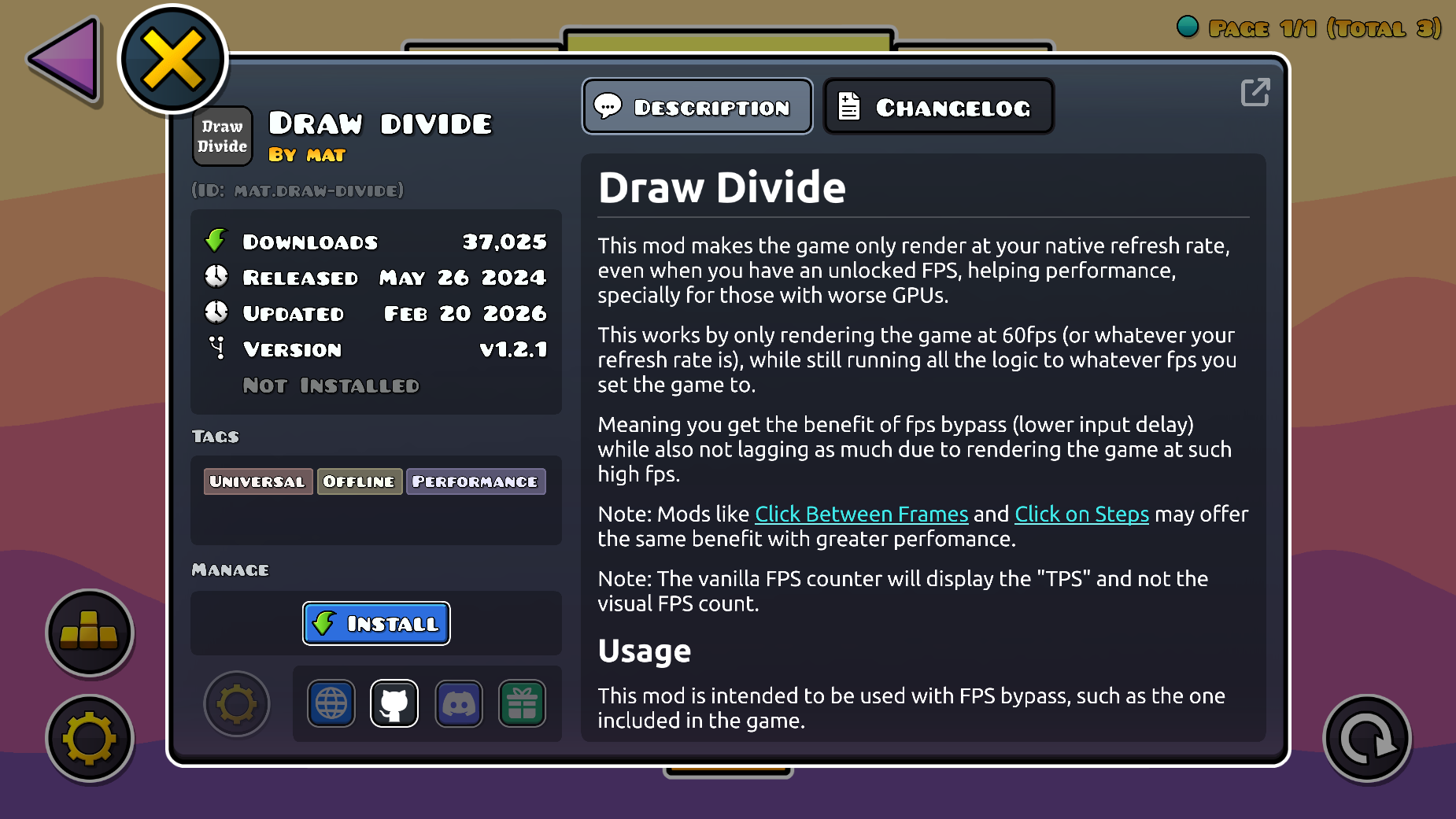
Draw Divide
Carga grafica y renderizado
Muy potente cuando jugar a FPS altos ya empieza a castigar demasiado la grafica.
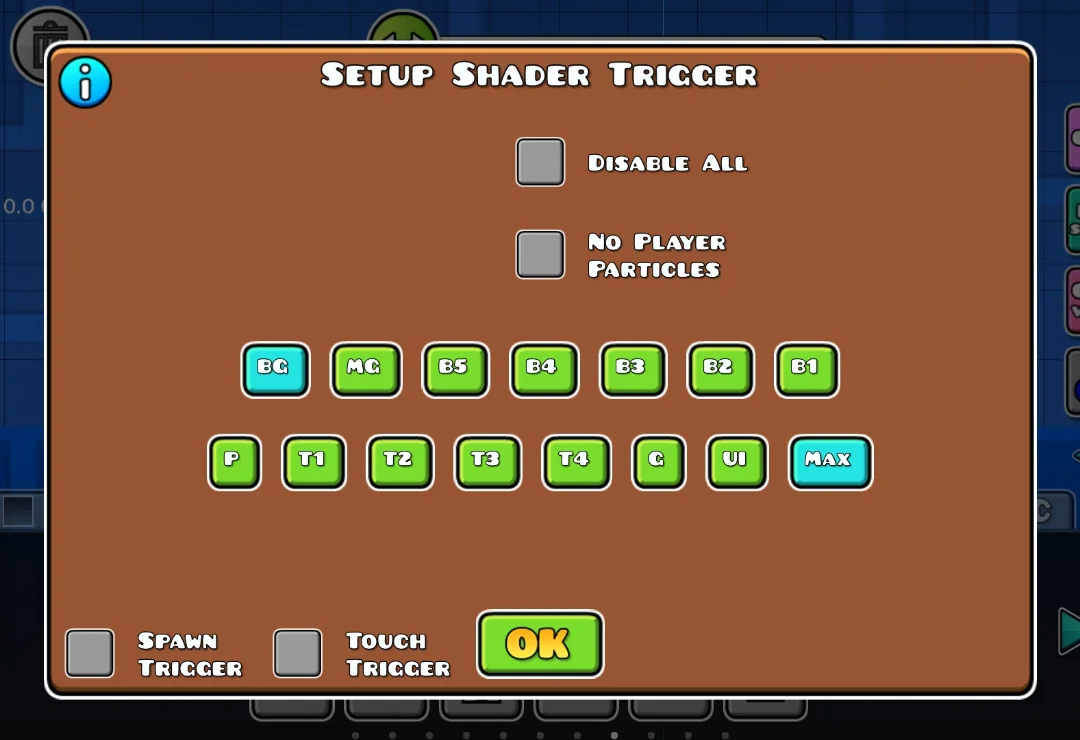
Level Shaders Fix
Shaders y niveles 2.2
De los mods mas importantes si notas bajones absurdos en niveles modernos con efectos.
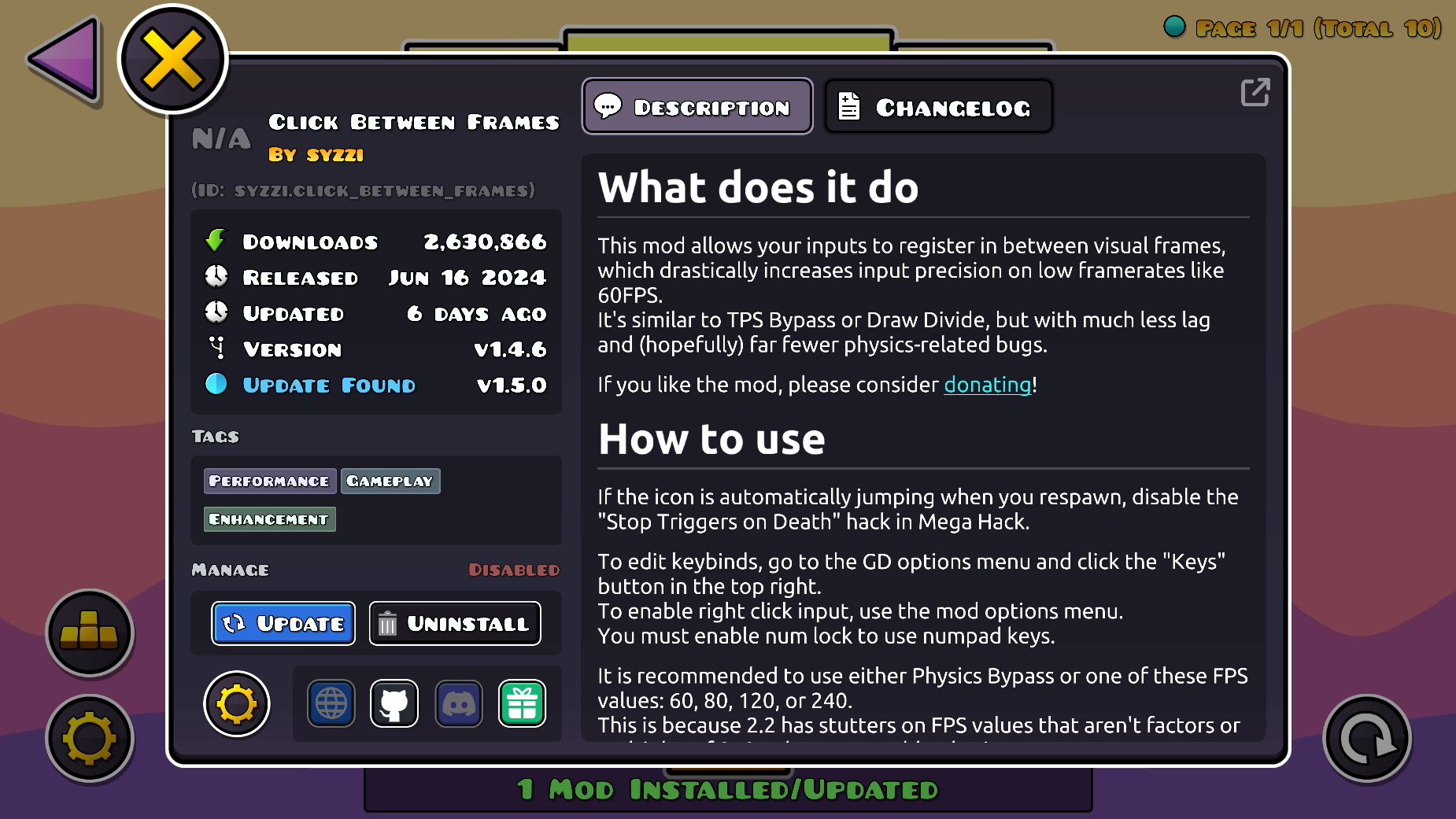
Click Between Frames
Input y precision
No sube FPS, pero si puede hacer que el juego se sienta bastante mas fino.
GDH
Control amplio del setup
Encaja mejor como capa secundaria cuando ya quieres una configuracion mas flexible.
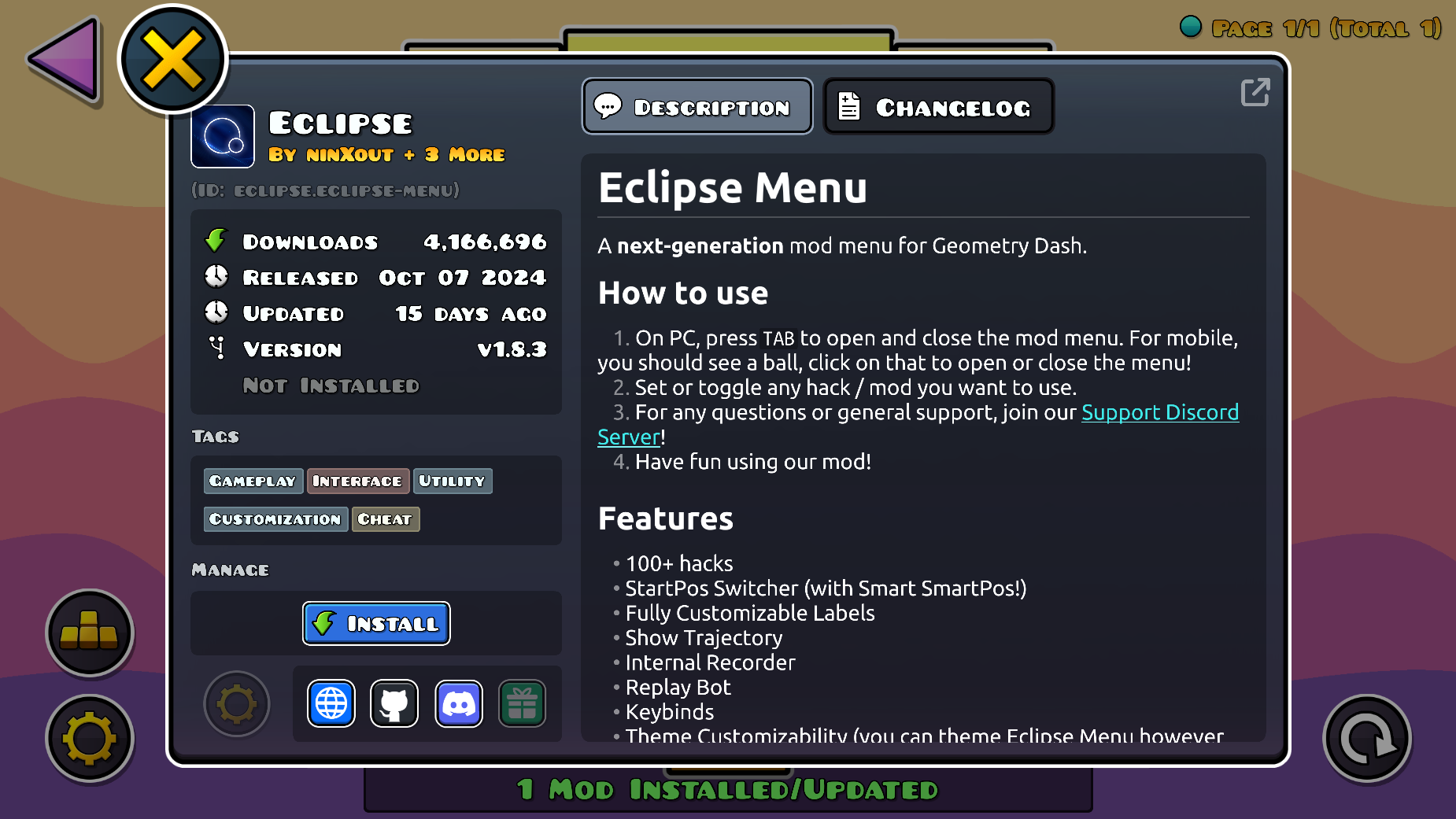
Eclipse
Complemento reconocido
Tiene sentido cuando ya has cubierto lo critico y quieres mas herramientas alrededor.
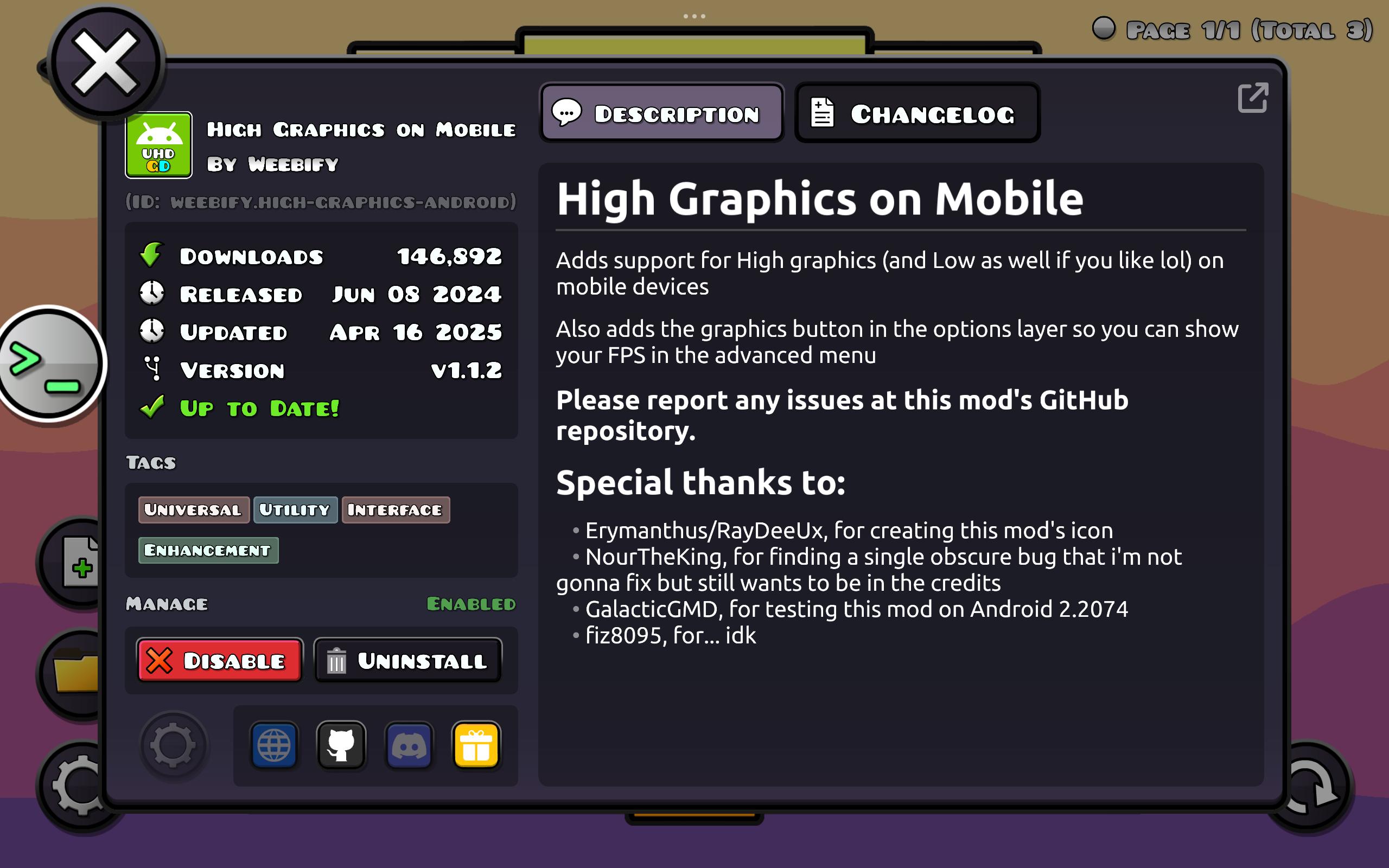
High Graphics on Mobile
Control grafico en Android
Muy util para ver mejor que esta pasando en el dispositivo y ajustar la experiencia.
Rendimiento real, rendimiento percibido y estabilidad
El rendimiento real es el que se nota en la carga del sistema: menos tirones, mejor comportamiento en niveles pesados, menor estrés para la GPU o menos caídas bruscas cuando el juego se llena de efectos. El rendimiento percibido, en cambio, tiene más que ver con cómo sentimos la partida. Un mod puede no multiplicar los FPS, pero sí hacer que el juego se sienta más preciso, más suave o más fácil de leer. En Geometry Dash eso importa muchísimo, porque una mejora de sensaciones puede traducirse en más consistencia, incluso si el contador de FPS no da un salto gigantesco.
La estabilidad es el tercer pilar y, muchas veces, el más importante. Un juego a 144 FPS inestables puede sentirse peor que uno a 60 o 120 muy sólidos. Por eso, cuando elegimos mods de rendimiento, conviene pensar menos en “quiero el número más alto posible” y más en “quiero una experiencia más estable y más controlable”. Esa mentalidad es la que realmente ayuda a jugar mejor.
Por qué no todo mod “útil” es un mod de FPS
Dentro de Geode hay muchísimos mods útiles, pero eso no los convierte automáticamente en mods de rendimiento. Un mod de editor puede ahorrar tiempo. Un mod de práctica puede mejorar mucho la forma de entrenar. Un mod menu puede reunir decenas de funciones interesantes. Pero si el objetivo del artículo es mejorar rendimiento, hay que separar bien lo que optimiza el juego de lo que simplemente añade funciones.
Precisamente por eso los mods elegidos aquí tienen sentido. Draw Divide y Level Shaders Fix están muy ligados a problemas gráficos concretos. Click Between Frames no sube FPS, pero mejora muchísimo la precisión percibida en tasas bajas. GDH puede encajar por su enfoque más amplio orientado también a rendimiento. Eclipse tiene sitio como complemento, no como núcleo duro de optimización. Y High Graphics on Mobile encaja muy bien cuando queremos tocar la parte móvil y el control de ciertas opciones visuales. Si además quieres comparar estos nombres con otros mods fuertes del ecosistema, encaja muy bien la guía de los mods más útiles de Geode. La clave es explicar esto con claridad, porque ahí es donde un artículo pasa de ser genérico a ser realmente útil.
Qué buscamos en un buen mod de rendimiento para Geode
Un buen mod de rendimiento para Geometry Dash con Geode debe cumplir al menos una de estas funciones: reducir carga gráfica, corregir un comportamiento ineficiente del juego, mejorar la consistencia visual o hacer que el input se sienta mejor en condiciones donde el hardware no acompaña. No todos los mods tienen que hacer las cuatro cosas a la vez. De hecho, los mejores artículos suelen ordenar este terreno precisamente explicando que cada mod ataca un problema diferente.
También conviene pensar en el tipo de jugador al que va dirigido cada mod. Hay quien juega en PC con GPU justa y necesita recortar trabajo de renderizado. Hay quien juega niveles 2.2 con muchos shader triggers y nota bajones absurdos. Hay quien se mantiene en 60 FPS y quiere una mejor sensación de input. Y hay quien juega en móvil y necesita controlar mejor cómo responde el juego en su dispositivo. Todas esas situaciones entran dentro del paraguas de “rendimiento”, pero no se resuelven con el mismo mod.
Por eso, la selección buena no es la que mete veinte nombres distintos. Es la que reúne unas cuantas herramientas muy justificadas y explica claramente qué problema resuelve cada una. En este artículo, el núcleo real gira alrededor de Draw Divide, Level Shaders Fix y Click Between Frames. Luego, como capa complementaria, entran GDH, Eclipse y High Graphics on Mobile.
Menos carga gráfica, mejor lectura y más consistencia
En Geometry Dash, reducir carga gráfica no solo sirve para que el contador de FPS suba. También sirve para que las transiciones se sientan más limpias, para que los niveles cargados de decoración no se conviertan en una presentación de diapositivas y para que el jugador pueda leer mejor lo que está pasando. En niveles muy decorados, una caída de rendimiento no solo es molesta: también destruye ritmo y memoria muscular.
Eso significa que un mod de rendimiento no ayuda solo al hardware. Ayuda también a la jugabilidad real. Un nivel que antes iba a tirones puede volverse mucho más consistente. Un tramo con shaders pesados puede dejar de sentirse injusto. Y un setup que antes obligaba a bajar expectativas puede empezar a ser mucho más serio para jugar Demons o practicar runs largas.
Cuándo conviene optimizar GPU, CPU o sensación de input
La GPU importa especialmente cuando el cuello de botella está en el renderizado, los efectos visuales o la resolución a la que se dibujan ciertos elementos. Ahí es donde brillan mods como Draw Divide o Level Shaders Fix. La CPU puede entrar más en juego cuando el nivel o el entorno del juego está lleno de procesos que castigan el sistema, aunque en este artículo el foco principal está claramente en lo gráfico y en la percepción de juego.
La sensación de input es el tercer caso. Aquí entra de lleno Click Between Frames, porque mejora cómo se registran las pulsaciones entre frames visuales. Ese detalle puede cambiar muchísimo la experiencia en framerates bajos. No estamos hablando de “más FPS”, sino de un juego que se siente más fino y más justo al clicar.
Draw Divide
Qué hace este mod
Draw Divide es uno de los mods más importantes si hablamos de rendimiento puro en Geometry Dash con Geode. Su función pública ha sido descrita como una forma de hacer que el juego renderice al refresco nativo de la pantalla, mientras la lógica del juego puede seguir funcionando a los FPS que hayamos configurado. Esa separación es muy valiosa porque ataca un problema real: cuando usamos FPS altos, la carga de renderizado puede castigar muchísimo a GPUs más modestas, incluso aunque el jugador no necesite ver cada frame dibujado a esa misma frecuencia.
En términos prácticos, Draw Divide ayuda a reducir trabajo gráfico innecesario. El juego sigue manteniendo la lógica al ritmo que queremos, pero la parte visual deja de forzar tanto a la tarjeta gráfica. Esto puede ser especialmente útil cuando usamos configuraciones de FPS elevadas o cuando el equipo ya va justo en niveles decorados y pesados. No es un mod pensado para “hacer magia” en cualquier PC, pero sí para recortar una carga muy concreta que puede estar ahogando el rendimiento visual.
Esa lógica lo convierte en una pieza muy fuerte para cualquier artículo orientado a búsquedas como cómo mejorar FPS en Geometry Dash, mejor mod de rendimiento Geode o cómo bajar carga de GPU en Geometry Dash. Es uno de esos mods que encajan perfectamente en la categoría de optimización real, no solo de utilidad general.
Cuándo merece la pena instalarlo
Draw Divide merece especialmente la pena cuando jugamos en PC y notamos que los FPS altos están exigiendo demasiado a la GPU. Si usamos un setup donde el juego intenta renderizar muchísimo más de lo que nuestra pantalla muestra realmente, este mod puede tener mucho sentido. También resulta especialmente interesante para jugadores que quieren mantener ciertas configuraciones de lógica sin pagar tanto coste gráfico.
No es un mod que todos necesiten desde el minuto uno. Si el equipo ya mueve Geometry Dash con total soltura y no hay síntomas de carga gráfica excesiva, su impacto puede ser menos evidente. Pero en cuanto aparece ese escenario tan típico de “el juego va bien hasta que subo FPS o hasta que entro en un nivel muy pesado”, Draw Divide pasa a ser una de las primeras recomendaciones serias.
Level Shaders Fix
Por qué es tan importante en niveles con shaders
Level Shaders Fix es uno de los mods más valiosos para la etapa moderna de Geometry Dash, especialmente en el contexto de 2.2 y 2.2081, donde los shader triggers tienen mucho más protagonismo. Su función pública se ha descrito como una solución a un problema grande de rendimiento relacionado con la forma en que los shaders se renderizan. En vez de dibujarlos a resoluciones fijas muy altas, el mod hace que se rendericen a la resolución nativa de la pantalla, lo que reduce bastante la carga innecesaria.
Ese detalle puede parecer técnico, pero en la práctica es enorme. Los niveles con shaders pueden castigar muchísimo el rendimiento si el juego está renderizando esos efectos a una resolución desproporcionada. El resultado son bajones absurdos, sensación de pesadez y una experiencia muy poco agradable incluso en setups que, en teoría, deberían ir sobrados. Ahí es donde Level Shaders Fix entra con muchísima fuerza: no mejora el rendimiento “por arte de magia”, sino corrigiendo una ineficiencia muy concreta y muy relevante.
Ese encaje tan claro con los niveles que abusan de shaders explica por qué se ha vuelto tan importante en la etapa moderna del juego. Cuando un nivel cae más por efectos mal resueltos que por dificultad real, este mod pasa a ser una de las soluciones más directas.
Qué mejora en 2.2 y 2.2081
En el contexto de 2.2 y 2.2081, donde los niveles ya pueden abusar muchísimo más de efectos modernos, Level Shaders Fix gana todavía más valor. Cuanto más se usa el sistema de shaders en un nivel, más sentido tiene tener una herramienta que evite una carga gráfica exagerada. Esto es importante no solo en PCs modestos. También en equipos decentes donde un nivel concreto se comporta peor de lo que debería por culpa de cómo se están dibujando esos efectos.
No es casualidad que este mod encaje tan bien en un artículo de rendimiento. Dentro de la escena Geode, pocas cosas quedan tan claramente asociadas a un problema técnico específico y relevante del juego moderno. Si el artículo quiere ser realmente útil, Level Shaders Fix tiene que ocupar un lugar central.
Click Between Frames
Cómo mejora la precisión sin subir los FPS
Click Between Frames es uno de los mejores ejemplos de mod que no aumenta los FPS, pero sí mejora mucho la experiencia percibida y la precisión. Su función pública se ha descrito como la capacidad de registrar inputs entre frames visuales, algo especialmente valioso cuando jugamos a framerates bajos como 60 FPS. En otras palabras, no hace que el juego se vea más rápido, pero sí reduce la sensación de rigidez que puede aparecer cuando el input parece limitado por el ritmo visual del juego.
Ese matiz es importantísimo. Muchas veces, un jugador no necesita “más rendimiento” en el sentido clásico de tener más fotogramas. Necesita que el juego responda mejor a lo que hace. Y en Geometry Dash, donde cada click importa, esa diferencia puede ser gigantesca. Si quieres entender mejor cómo se conecta esto con los 60, 120, 144 o 240 FPS, te sirve mucho la guía sobre a cuántos FPS conviene jugar. Y si quieres profundizar solo en este sistema, tienes la guía completa de Click Between Frames. Click Between Frames encaja muy bien en esa categoría: no optimiza la GPU, pero sí optimiza una parte muy importante de la experiencia de juego.
Por eso tiene tanto sentido en equipos limitados o en setups que se quedan en 60 FPS. No sustituye la fluidez visual de tasas más altas, pero sí puede hacer que el juego se sienta bastante más preciso y menos rígido al clicar.
Por qué encaja tan bien en equipos limitados
En equipos donde no podemos subir fácilmente a 120, 144 o 240 FPS, Click Between Frames se vuelve especialmente interesante. Si el jugador está atado a 60 FPS por hardware, por pantalla o por preferencia, este mod puede mejorar bastante la percepción de control. No sustituye completamente la ventaja visual de jugar a tasas más altas, pero sí hace que la experiencia se sienta más fina y menos tosca.
Eso le da un valor enorme para la comunidad real, porque no todo el mundo juega en un setup competitivo. Muchísima gente necesita soluciones inteligentes para mejorar sin cambiar de ordenador o sin forzar una configuración imposible. En ese contexto, este mod encaja perfectamente dentro de la idea de rendimiento percibido. Y si tu duda va más por la precisión extrema que por el contador de FPS, también enlaza muy bien con la guía sobre FPS y frame perfects.
GDH
Qué lugar ocupa como mod menu orientado a rendimiento
GDH aparece en Geode como un mod menu open-source con una orientación amplia, donde el rendimiento y el añadido de nuevas funciones forman parte del paquete. No es un mod de optimización pura como Draw Divide o Level Shaders Fix, pero sí puede ocupar un lugar muy útil en una configuración más completa. Su valor está en que da al jugador más control sobre el juego y puede incluir ajustes o herramientas que ayuden a construir una experiencia más estable o más adaptada al hardware disponible.
Eso lo convierte en una opción interesante para quien no busca solo “subir FPS”, sino también contar con un entorno más flexible. En términos de artículo, encaja muy bien como mod más amplio, una especie de capa secundaria que complementa a los mods de optimización dura. No debería venderse como si fuera el núcleo absoluto del rendimiento, porque no lo es. Pero sí tiene sentido como nombre fuerte dentro de una guía de Geode, especialmente porque es reconocible y porque mucha gente lo busca directamente.
Cuándo usarlo como solución más amplia
GDH merece la pena cuando queremos una herramienta con más recorrido que un simple parche de rendimiento. Si el jugador ya está metido en Geode, quiere tocar más ajustes y valora tener un mod menu potente, GDH puede ser una opción muy atractiva. En cambio, si el objetivo es puramente resolver bajones concretos de shaders o carga de GPU, primero conviene mirar a los mods más especializados.
Dicho de forma clara: GDH es una buena pieza dentro del conjunto, pero no el primer nombre que deberíamos instalar si el problema es exclusivamente el rendimiento gráfico puro.
Eclipse
Qué aporta como mod complementario
Eclipse es otro nombre fuerte dentro de Geode, muy conocido como mod menu y bastante presente en configuraciones de muchos jugadores. Sin embargo, si somos estrictos con el tema del artículo, no conviene venderlo como un mod de rendimiento puro. Su sitio correcto es el de mod complementario. Puede aportar ajustes útiles, una capa extra de control sobre la experiencia y funciones que, según el caso, hagan más cómodo el juego o permitan adaptar mejor el entorno.
Su fuerza en este artículo está más en la amplitud de uso y en el reconocimiento comunitario que en una optimización específica comparable a la de Draw Divide o Level Shaders Fix. Aun así, mencionarlo tiene sentido porque muchísima gente lo tiene instalado junto a otros mods y puede formar parte de una configuración más completa para Geometry Dash.
Cuándo tiene sentido instalarlo
Eclipse tiene sentido cuando ya hemos cubierto lo básico del rendimiento y queremos una configuración más rica en opciones. No debería ser la primera instalación si lo que nos preocupa es el lag en niveles con shaders o el coste de renderizado a FPS altos. Pero sí es una opción razonable para quien usa Geode de forma más avanzada y quiere una herramienta conocida y flexible dentro del entorno del juego.
En una guía bien hecha, ese es exactamente su sitio: no como núcleo del rendimiento, sino como complemento muy usado y bastante reconocible.
High Graphics on Mobile
Qué aporta en móvil
High Graphics on Mobile encaja muy bien en la parte móvil de una guía sobre mods de rendimiento, precisamente porque toca una zona muy útil del juego en ese entorno. Su descripción pública lo ha asociado con el soporte para gráficos altos en móvil y con la presencia del botón de gráficos en opciones, incluyendo la posibilidad de mostrar FPS dentro del menú avanzado. Esa combinación es interesante porque no solo amplía opciones visuales, sino que también da más control y visibilidad sobre cómo está rindiendo el juego.
Esto es importante porque en móvil el rendimiento suele depender mucho del dispositivo, de la temperatura, de la carga de efectos y de cómo esté configurado el juego. Tener acceso más claro a ciertas opciones y a la lectura de FPS puede ayudar bastante a ajustar mejor la experiencia. No es un mod que debamos vender como “más rendimiento instantáneo”, pero sí como una herramienta muy útil para controlar mejor la experiencia gráfica en móvil.
Cuándo nos interesa aunque el objetivo sea rendimiento
Puede parecer contradictorio meter un mod llamado High Graphics on Mobile en un artículo de rendimiento, pero en realidad tiene mucho sentido si se explica bien. El punto no es solo activar más calidad gráfica. El punto es tener acceso a un bloque de opciones y visibilidad que ayuda a entender cómo está funcionando el juego en móvil. Eso permite ajustar mejor expectativas, comprobar FPS y construir un setup más controlado. Si todavía estás montando Geode en Android, aquí encaja especialmente bien la parte de instalación de Geode en Android.
Esa utilidad lo vuelve especialmente interesante para jugadores de Android que quieren vigilar mejor cómo rinde el juego antes de decidir si merece la pena subir calidad, instalar más mods o mantener una configuración más conservadora.
Qué combinación de mods conviene instalar primero
Mejor setup para PC
Si estamos en PC y queremos una base realmente útil para rendimiento, la combinación más lógica es empezar por Draw Divide y Level Shaders Fix. Esos dos mods atacan dos de los problemas más reales y más pesados dentro del Geometry Dash moderno: la carga de renderizado innecesaria a FPS altos y el impacto de los shaders mal resueltos en niveles 2.2. A partir de ahí, Click Between Frames entra como una mejora muy fuerte de precisión percibida, especialmente si jugamos en framerates más bajos o simplemente queremos una mejor sensación de input.
Después de esa base, GDH puede añadirse como solución más amplia si queremos más control y más funciones. Eclipse puede entrar todavía después como complemento. Si quieres ver mejor qué papel ocupan esos nombres fuera del puro rendimiento, también ayuda la guía general de mods útiles de Geode. Ese orden tiene sentido porque primero resuelve el corazón del problema y luego amplía el setup. La peor decisión sería hacerlo al revés: instalar mod menus grandes antes de cubrir las optimizaciones realmente críticas.
Mejor setup para móvil
En móvil, el enfoque cambia un poco. Aquí High Graphics on Mobile tiene mucho sentido como punto de partida porque da acceso a control visual y lectura de FPS. A partir de ahí, la clave ya depende mucho del dispositivo y de qué mods estén realmente disponibles y sean compatibles en ese entorno. En móvil, más que nunca, conviene instalar poco a poco y comprobar estabilidad real.
En Android, mucha gente no busca “el mod más potente”, sino qué puede instalar sin romper el juego y cómo comprobar si realmente le está ayudando. Por eso aquí conviene ir paso a paso y priorizar estabilidad real por encima de promesas demasiado grandes.
Errores comunes al buscar más rendimiento en Geometry Dash
Instalar demasiados mods a la vez
Uno de los errores más comunes al buscar más rendimiento en Geometry Dash con Geode es instalar demasiados mods a la vez y esperar que el conjunto se arregle solo. Esto no solo complica la estabilidad, sino que también vuelve mucho más difícil detectar cuál mod ayuda y cuál estorba. Si el juego mejora o empeora, ya no sabemos por qué. La forma inteligente de optimizar es instalar por capas: primero los mods clave, luego probar, y solo después ampliar.
Este error es especialmente frecuente en jugadores nuevos con Geode. Descargan un montón de nombres populares, mezclan utilidades, mod menus, mods de editor y ajustes experimentales, y luego no entienden por qué el juego va raro. En rendimiento, menos caos casi siempre significa mejores resultados.
Confundir fluidez visual con mejora real de FPS
Otro error muy común es confundir fluidez visual con mejora real de FPS. Un mod puede hacer que el juego se sienta más preciso o más limpio sin estar generando un gran salto en el contador de FPS. Y al revés: un cambio en la cifra de FPS puede no traducirse en una mejora clara de la experiencia si el sistema sigue teniendo stuttering o inconsistencias raras.
Por eso este artículo insiste tanto en separar optimización real, optimización percibida y control del entorno. No todo se mide solo en el número que aparece en pantalla. Geometry Dash es un juego donde la sensación importa muchísimo. Y si ignoramos eso, terminamos valorando mal los mods.
Conclusión
Los mejores mods de rendimiento para Geometry Dash con Geode no son todos iguales ni mejoran el juego de la misma forma. Draw Divide es una de las mejores opciones para reducir carga de renderizado cuando usamos FPS altos y la GPU va justa. Level Shaders Fix es una herramienta clave para niveles con shader triggers, especialmente en 2.2 y 2.2081, donde puede corregir uno de los problemas gráficos más importantes del juego moderno. Click Between Frames no sube FPS, pero mejora muchísimo la precisión percibida y la respuesta, sobre todo en framerates bajos como 60 FPS.
A partir de ese núcleo, GDH puede encajar muy bien como mod menu amplio con orientación también útil para rendimiento. Eclipse tiene sentido como complemento reconocido y flexible, no como mod de optimización pura. Y High Graphics on Mobile aporta mucho valor en móvil al ampliar control gráfico y visibilidad de FPS, algo muy útil para ajustar mejor la experiencia en Android.
Si el objetivo es una recomendación clara, la mejor base para PC suele ser Draw Divide + Level Shaders Fix + Click Between Frames. Luego ya tiene sentido decidir si queremos sumar GDH o Eclipse como capa extra. En móvil, lo más sensato es empezar por control visual y compatibilidad real, donde High Graphics on Mobile entra con fuerza. Quien monte el setup en ese orden no solo tendrá un juego potencialmente más ligero: también tendrá una experiencia mucho más clara, más estable y mejor pensada para Geometry Dash moderno.
Preguntas frecuentes
¿Cuál es el mejor mod de rendimiento para Geometry Dash con Geode?
Si hablamos de rendimiento puro, Draw Divide y Level Shaders Fix son dos de los nombres más fuertes. El primero ayuda a reducir carga de renderizado en FPS altos y el segundo corrige un problema importante con shaders en niveles modernos.
¿Click Between Frames sube los FPS?
No exactamente. Click Between Frames no está pensado para aumentar los FPS, sino para mejorar la precisión del input entre frames visuales, algo especialmente útil en framerates bajos como 60 FPS.
¿GDH y Eclipse son mods de rendimiento?
No de forma pura como Draw Divide o Level Shaders Fix. GDH encaja mejor como mod menu amplio con funciones que pueden ayudar también al rendimiento. Eclipse tiene más sentido como mod complementario dentro de un setup más completo.
¿Qué mod conviene usar para niveles con shaders en Geometry Dash 2.2?
El más directamente relacionado con ese problema es Level Shaders Fix, porque su función pública se ha descrito precisamente como una solución al exceso de carga al renderizar shaders a resoluciones muy altas.
¿Hay mods de rendimiento para Geometry Dash en móvil?
Sí. High Graphics on Mobile es uno de los nombres más interesantes para la parte móvil porque añade soporte y control gráfico útil, además de facilitar la visualización de FPS dentro de las opciones avanzadas.