
Cómo instalar Geode en Geometry Dash en móvil y en ordenador
Una guía clara para instalar Geode bien en PC y Android, entender qué necesitas antes y saber qué paso dar justo después dentro del ecosistema de mods.
Respuesta rápida
Geode es el cargador de mods más usado en Geometry Dash, y para instalarlo bien importa tanto el sistema que usas como la versión del juego y la compatibilidad de los mods.
- La instalación no es exactamente igual en PC y Android, y conviene revisar compatibilidad antes de tocar nada.
- Lo más importante es dejar Geode limpio y funcional antes de empezar a instalar muchos mods a la vez.
- Una vez instalado, tiene mucho más sentido elegir primero mods útiles o de rendimiento que descargar sin criterio.
Si ya lo tienes instalado, el siguiente paso lógico suele ser la guía de mods útiles y la guía de mods de rendimiento .
Qué es Geode y para qué sirve en Geometry Dash
Geode es una plataforma de mods para Geometry Dash que permite instalar, gestionar y actualizar modificaciones de forma mucho más cómoda que los métodos antiguos. En vez de depender de procesos más manuales, archivos dispersos o herramientas externas menos claras, Geode funciona como una base centralizada sobre la que se apoyan muchos de los mods más usados por la comunidad. Eso ha hecho que, para muchísimos jugadores, se haya convertido en la forma más práctica de personalizar el juego, mejorar la calidad de vida y añadir funciones nuevas sin entrar en un proceso caótico.
La utilidad real de Geode está en que no solo sirve para “poner mods”, sino para organizarlos bien. Desde la propia interfaz podemos ver qué mods tenemos instalados, cuáles tienen actualización disponible, cuáles son compatibles con nuestra versión y cuáles conviene desactivar si algo falla. Esa capa de orden es exactamente lo que ha impulsado su crecimiento. La comunidad de Geometry Dash llevaba mucho tiempo usando herramientas y parches de todo tipo, pero Geode consiguió algo muy valioso: convertir la experiencia de modificar el juego en algo más claro, más estable y más accesible para el jugador normal.
La idea central de esta guía es que salgas con Geode bien instalado y con claro qué hacer justo después, no solo con una descarga hecha a medias.
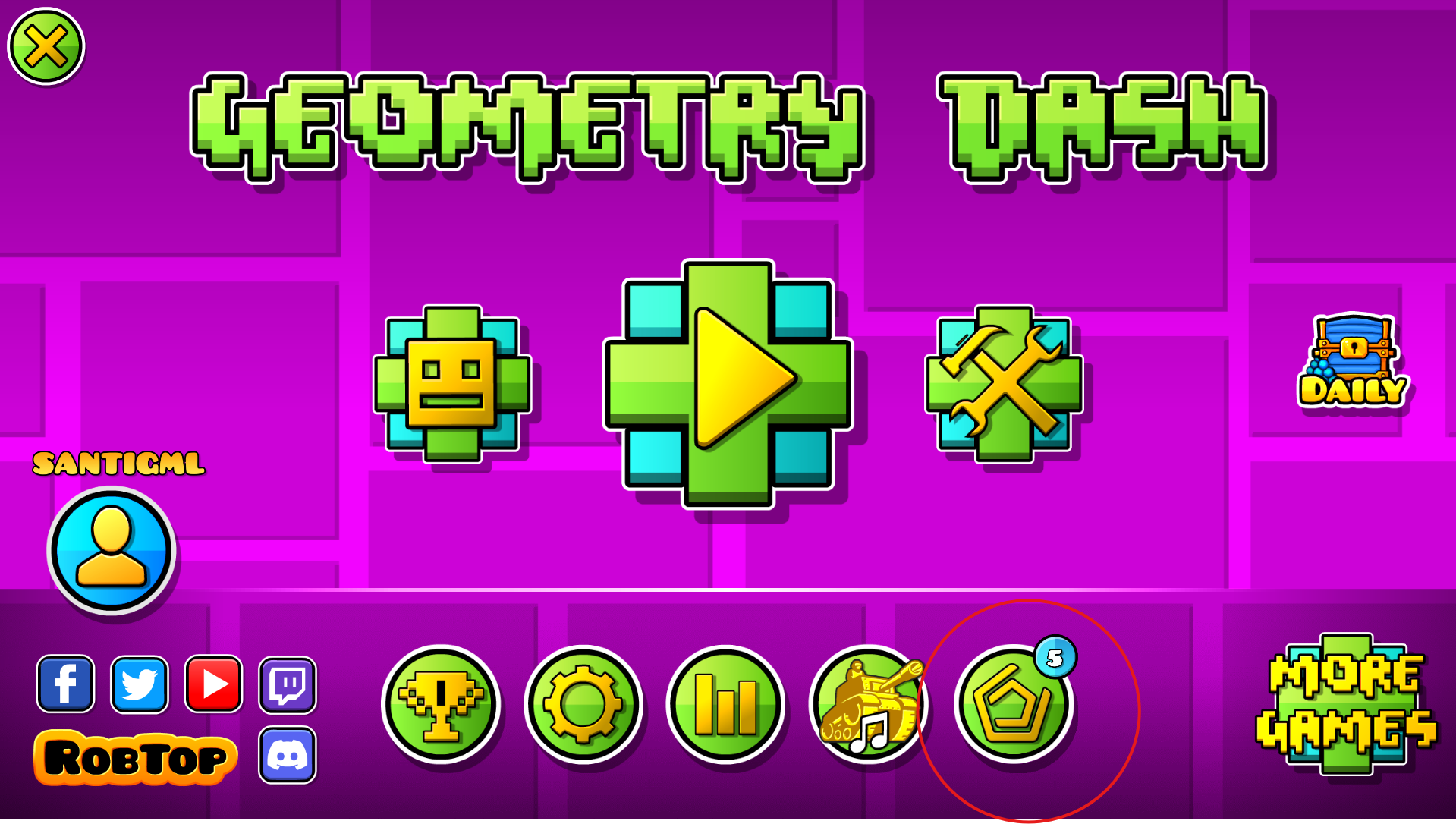
Ese recorrido suele ser muy parecido para casi todo el mundo: primero instalar Geode bien y luego decidir qué mods merece la pena poner. Por eso esta guía no se queda solo en la descarga o en el instalador, sino que también ordena qué hacer justo después para no montar una instalación a medias.
Si ya tienes clara la instalación y quieres pasar al siguiente paso: te conviene mucho la guía de los mods más útiles de Geode, porque ahí se ordena mucho mejor qué merece la pena instalar primero.
Diferencia entre Geode y otros sistemas de mods
La gran diferencia entre Geode y métodos más antiguos está en la gestión. Antes, instalar mods para Geometry Dash podía implicar más pasos manuales, más riesgo de incompatibilidad y una experiencia mucho menos amigable para quien no estuviera metido a fondo en la escena. Geode simplifica ese proceso al actuar como una especie de cargador y gestor de mods pensado específicamente para el juego. Eso significa menos desorden, más control y una forma bastante más clara de mantener todo funcionando.
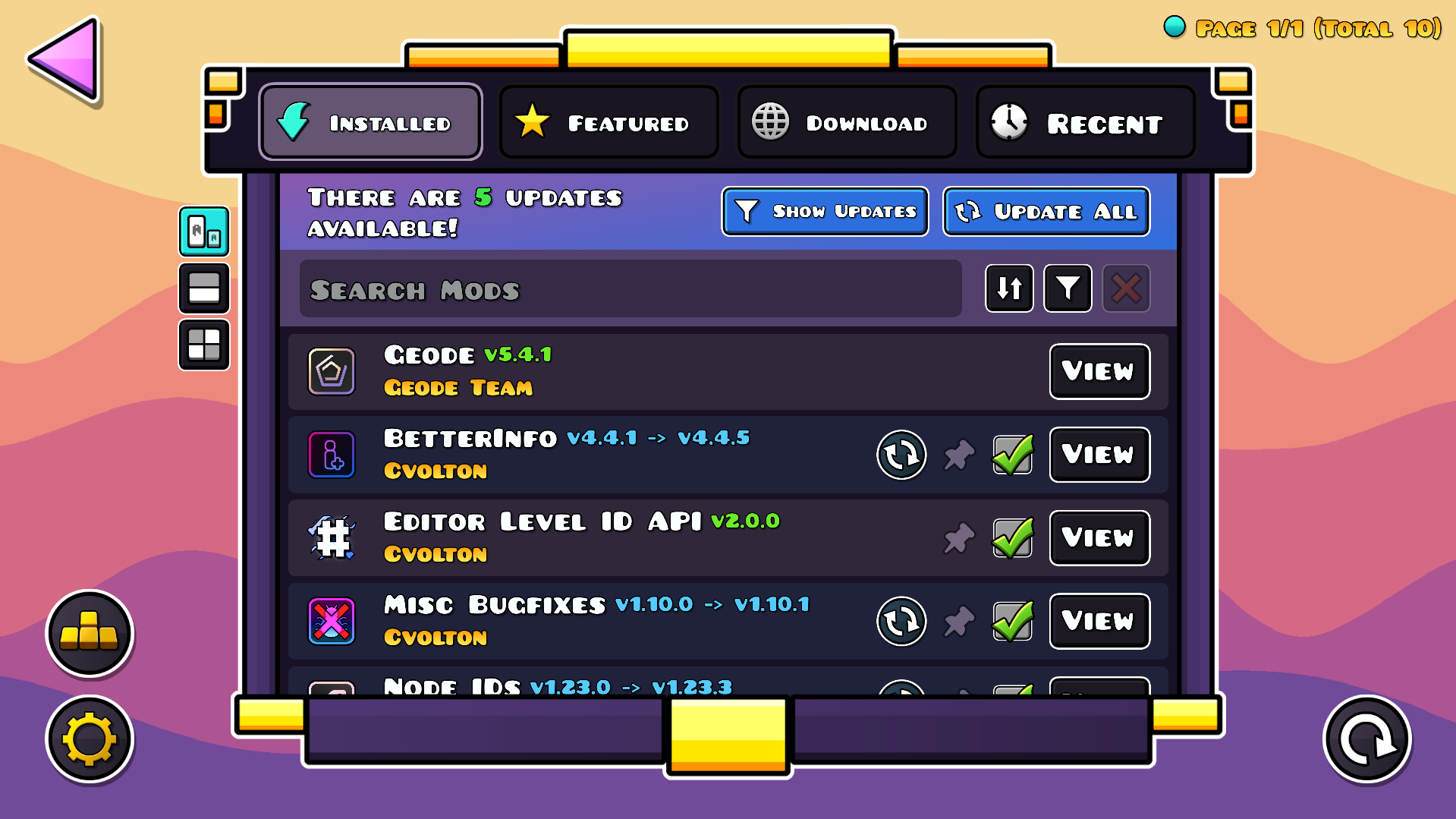
Otra diferencia clave es la comodidad para actualizar. Cuando un mod se integra bien dentro del ecosistema de Geode, mantenerlo al día es mucho más sencillo. No hace falta perseguir cada archivo por separado ni depender tanto de métodos improvisados. Esa comodidad se traduce en menos errores tontos y en una experiencia general más limpia, especialmente para jugadores que quieren instalar varios mods y no solo uno.
Por qué Geode se ha vuelto tan popular
La popularidad de Geode no viene solo de la facilidad de instalación, sino de la cantidad de mods útiles que giran a su alrededor. En la comunidad se ha vuelto muy habitual recomendarlo como base para instalar mejoras de editor, funciones de práctica, personalización musical, menús de utilidad y herramientas visuales. Ahí entran nombres como BetterEdit, StartPos Switcher, QOLMod, BetterInfo, Level Thumbnails, Globed, Jukebox o Eclipse, todos ellos muy presentes cuando la gente pregunta qué instalar nada más empezar.
En otras palabras, Geode se ha hecho popular porque resuelve dos problemas a la vez: cómo instalar mods y cuáles instalar primero. Y esa combinación es justo la que hace que una guía completa tenga tanto valor para quien entra por primera vez.
Qué necesitamos antes de instalar Geode
Antes de instalar Geode en Geometry Dash, conviene preparar bien el terreno. La instalación no suele ser complicada, pero sí depende de que estemos usando una versión compatible del juego y de que el sistema permita el método de instalación correspondiente. Aquí la clave no es correr, sino hacer las comprobaciones correctas para evitar errores simples desde el primer minuto.
Lo primero es tener Geometry Dash instalado en el dispositivo donde queramos usar Geode. A partir de ahí, el proceso cambia según estemos en ordenador o en móvil. En PC, normalmente hablaremos de Windows y, en algunos casos, macOS. En móvil, la referencia práctica suele ser Android, porque es donde históricamente ha sido mucho más común instalar este tipo de herramientas. Cuando se habla de “móvil” en la mayoría de tutoriales sobre Geode, casi siempre se está hablando de Android.
También es muy recomendable hacer una copia de seguridad de los datos del juego. Aunque Geode se use precisamente para hacer el proceso más limpio, cualquier instalación de mods merece un mínimo de cuidado. Guardar progreso en cuenta, sincronizar cuando toque y evitar archivos dudosos es una parte importante de una instalación sana. Esa costumbre ahorra muchos disgustos.
Requisitos básicos en PC
En ordenador, lo básico es contar con una instalación funcional de Geometry Dash, espacio suficiente y permisos normales para ejecutar el instalador. También conviene cerrar el juego antes de empezar. Parece obvio, pero muchos errores vienen de intentar instalar con el juego abierto o con procesos colgados en segundo plano. Si Geode necesita modificar archivos o integrarse en la instalación del juego, el proceso irá mucho mejor si todo está cerrado.
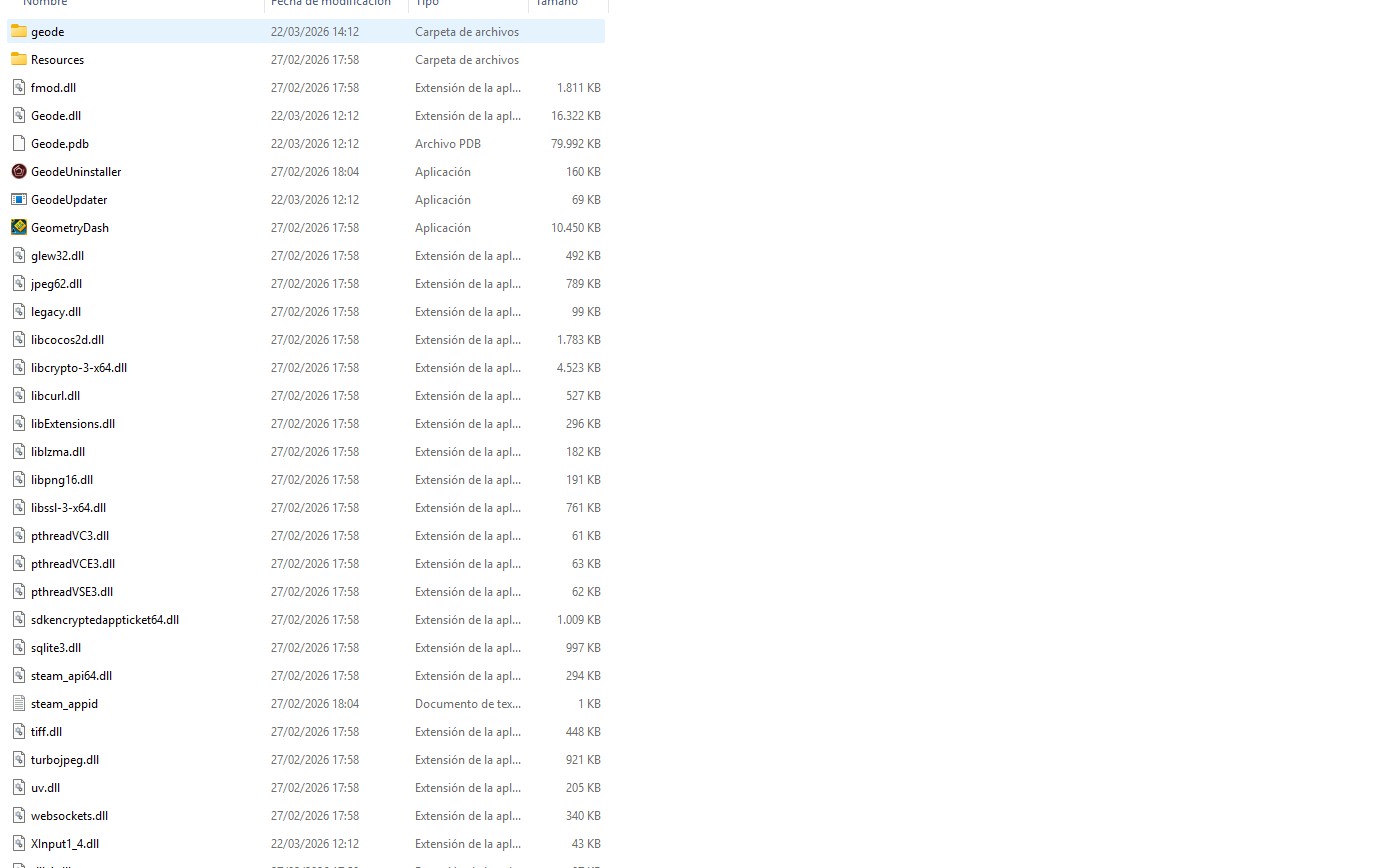
Otro punto importante es descargar Geode desde su fuente oficial o desde lugares claramente asociados a su distribución legítima. En torno a los mods de Geometry Dash circulan enlaces viejos, reuploads y archivos que no conviene tocar. Una instalación correcta empieza por una descarga correcta.
Requisitos básicos en móvil
En móvil, el escenario práctico gira alrededor de Android. Aquí lo habitual es instalar una APK o un método equivalente según la versión disponible de Geode y del juego en ese momento. Por eso conviene revisar dos cosas antes de tocar nada: que el móvil permita instalaciones externas cuando corresponda y que tengamos claro de dónde sale el archivo. No es buena idea descargar una APK desde cualquier web que copie nombres populares de mods.
También hay que tener en cuenta que el rendimiento del dispositivo influye. Geode puede funcionar bien en móvil, pero la experiencia cambia según el teléfono, la versión del sistema y la cantidad de mods que instalemos después. Lo ideal es empezar con pocos mods, comprobar estabilidad y solo luego ampliar.
Cómo instalar Geode en ordenador paso a paso
Instalar Geode en PC suele ser la vía más cómoda para muchos jugadores. El proceso general consiste en descargar el instalador correspondiente, ejecutarlo con el juego cerrado, dejar que detecte la instalación de Geometry Dash y completar la integración. Una vez hecho, al abrir el juego debería aparecer la interfaz o los elementos asociados a Geode, lo que confirma que la base está colocada correctamente. A partir de ahí, ya no estamos simplemente jugando Geometry Dash “pelado”, sino usando una instalación preparada para gestionar mods.
La gran ventaja del ordenador es que todo suele ser más visible. Podemos revisar carpetas, confirmar la ruta del juego, volver a ejecutar el instalador si algo falla y controlar mejor el entorno. Eso vuelve el proceso más amigable para la mayoría de usuarios. También es donde muchos jugadores usan más mods avanzados de editor, práctica o personalización, así que instalar bien desde el principio tiene bastante valor.
Lo importante no es solo que Geode se instale, sino que después arranque de forma limpia. Si el juego abre y Geode aparece como parte de la interfaz, vamos bien. Si no, lo normal es revisar compatibilidad, versión del juego y si el instalador apuntó a la ruta correcta.
Instalación en Windows
En Windows, el procedimiento más habitual consiste en descargar el instalador de Geode, ejecutarlo y dejar que detecte la carpeta de Geometry Dash. Si el juego está instalado desde una plataforma común de PC, normalmente la detección resulta bastante directa o al menos fácil de señalar manualmente. Una vez seleccionada la instalación correcta, el instalador aplica los cambios necesarios. Cuando el proceso termina, cerramos el instalador y abrimos el juego.
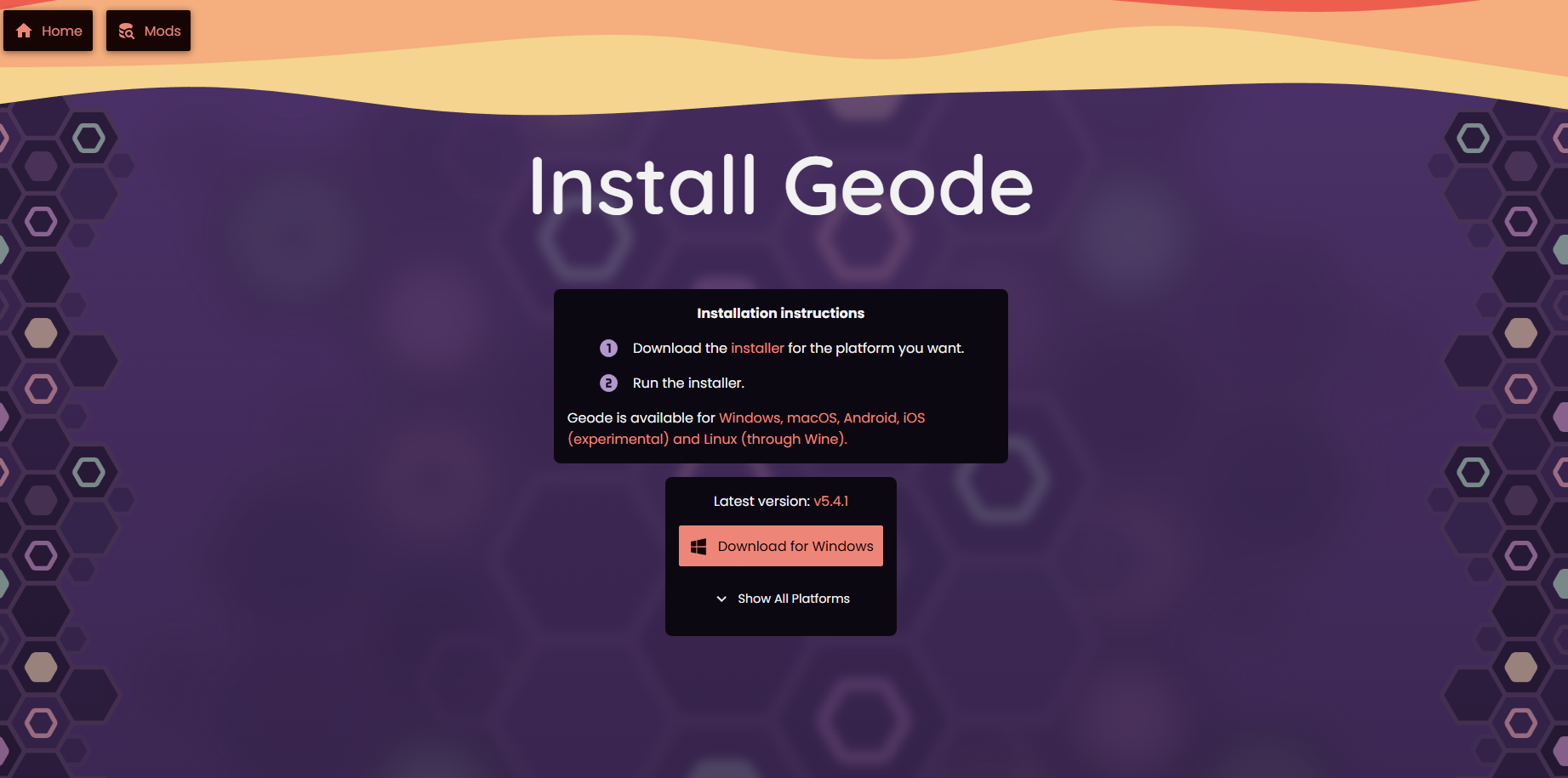
Al iniciar Geometry Dash, debemos fijarnos en si aparece el entorno de Geode dentro del juego. Esa es la señal clara de que la instalación se ha hecho bien. Si el juego abre exactamente igual que antes y no aparece nada relacionado con Geode, entonces conviene revisar si el instalador apuntó al sitio correcto o si la versión usada no corresponde con la del juego.
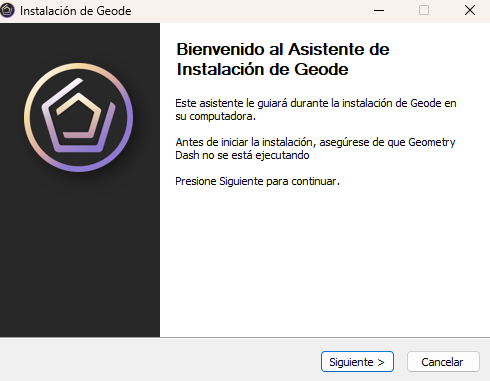
En este punto conviene comprobar tres cosas de forma muy simple: que el instalador se haya aplicado a la ruta correcta, que el juego abra sin errores y que la interfaz de Geode sea visible dentro de Geometry Dash.
Instalación en macOS
En macOS, el enfoque es parecido en esencia: necesitamos la versión de Geode correspondiente, una instalación funcional de Geometry Dash y una integración limpia sobre la app del juego. El flujo general sigue siendo el mismo: descargar, ejecutar el método de instalación disponible, apuntar a la instalación correcta y abrir el juego para comprobar que todo ha quedado bien aplicado.
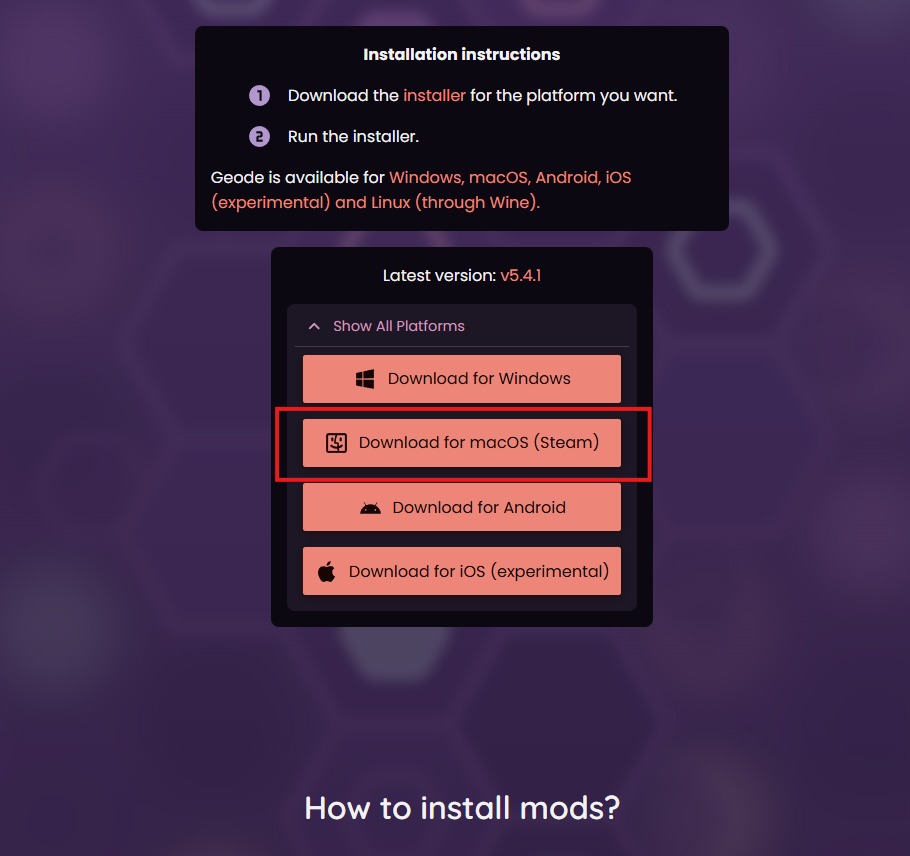
En Mac conviene prestar especial atención a permisos del sistema y a la forma concreta en que el juego esté instalado. No todo el mundo usa exactamente el mismo entorno, así que aquí merece la pena ir con algo más de calma y comprobar cada paso. Lo esencial es no forzar procesos raros ni usar archivos de origen dudoso. Si la instalación es compatible y la descarga es legítima, el proceso debe sentirse razonablemente directo.
Qué hacer después de instalarlo
Después de instalar Geode en ordenador, el siguiente paso no es llenar el juego de mods a lo loco. Lo inteligente es abrir el menú de Geode, comprobar que todo responde bien y empezar con uno o dos mods muy conocidos. Esa primera prueba sirve para confirmar estabilidad. Si todo va bien, entonces ya podemos montar una configuración más completa.
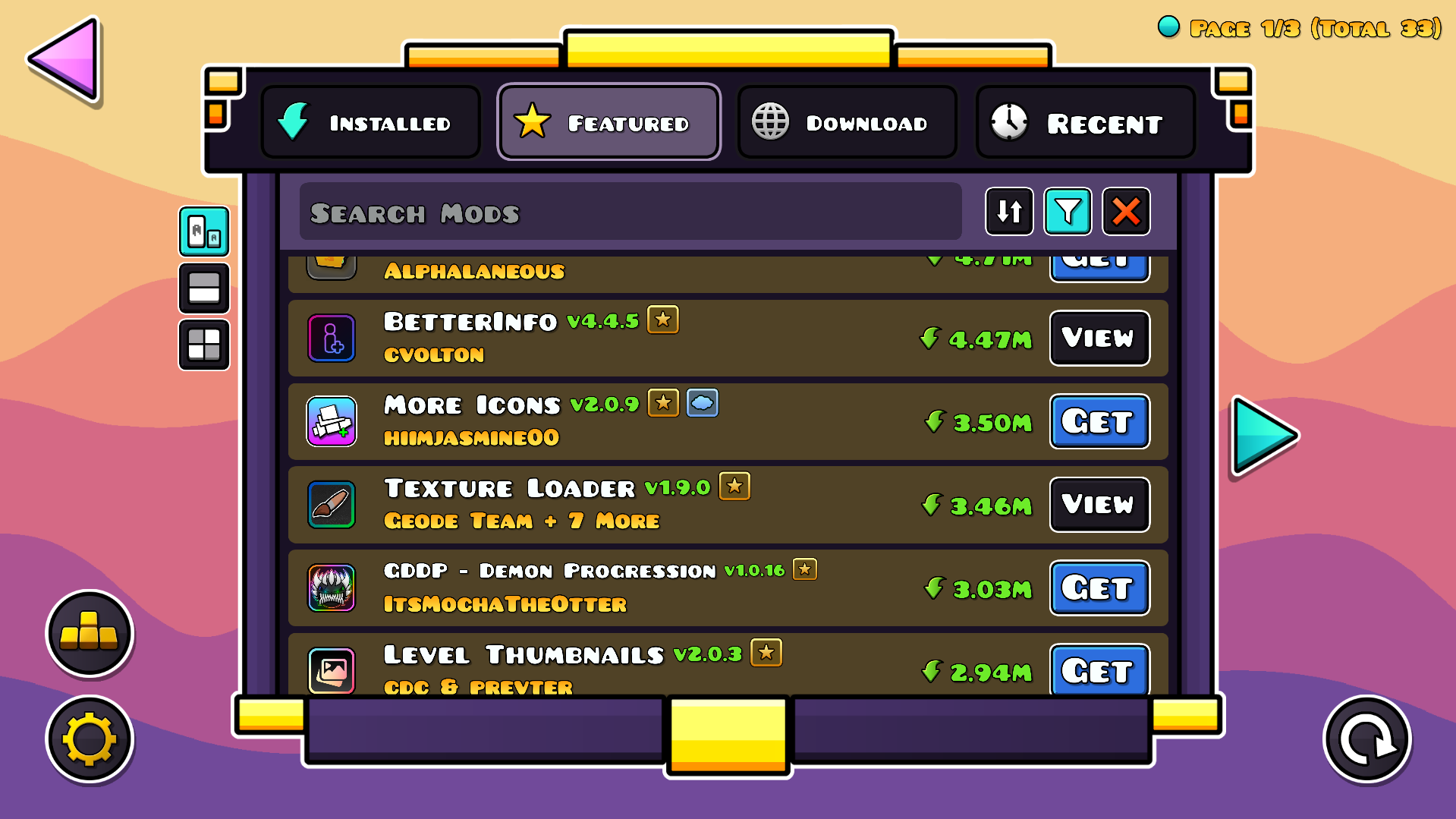
En este punto entran mods muy buscados como BetterEdit para el editor, StartPos Switcher para práctica con varias start pos, QOLMod como paquete de utilidades, BetterInfo para información adicional, Level Thumbnails para ver miniaturas de niveles, Globed para funciones concretas muy conocidas dentro de la comunidad, Jukebox para personalización musical y Eclipse, que también aparece a menudo en listas iniciales de instalación.
Para elegirlos con criterio: lo más útil suele ser pasar luego por la guía completa de mods recomendados de Geode en lugar de instalar por impulso todo lo que suena popular.
Cómo instalar Geode en móvil paso a paso
Cuando se busca cómo instalar Geode en móvil, la conversación práctica gira alrededor de Android. Aquí la lógica es distinta a la del ordenador, porque normalmente entramos en terreno de APK, permisos y comprobaciones de seguridad del sistema. Eso no convierte el proceso en algo oscuro, pero sí exige un poco más de atención. Si en PC la instalación suele sentirse más limpia y centralizada, en Android debemos fijarnos mejor en el archivo que descargamos, en desde dónde lo descargamos y en si el sistema permite la instalación correspondiente.
Lo primero es conseguir la versión de Geode para Android desde una fuente fiable. Después, con Geometry Dash ya instalado en el móvil, procedemos a ejecutar el archivo y aceptar los permisos que hagan falta para instalar aplicaciones externas, si el sistema lo pide. Una vez completado el proceso, abrimos el juego y comprobamos si Geode aparece correctamente integrado.
Aquí la paciencia importa mucho. Si el juego no arranca a la primera o si el sistema bloquea la instalación, no conviene improvisar con archivos alternativos ni mezclar versiones extrañas. Lo correcto es revisar compatibilidad y asegurarse de que el archivo usado era el adecuado para la versión del juego y del sistema.
Instalación de Geode en Android
En Android, el proceso general suele ser: descargar el archivo correcto, habilitar temporalmente el permiso para instalar desde esa fuente si el móvil lo solicita, completar la instalación y abrir Geometry Dash para confirmar que Geode está activo. En algunos casos, el orden exacto puede variar según la versión disponible o la forma concreta de distribución, pero la lógica sigue siendo la misma.
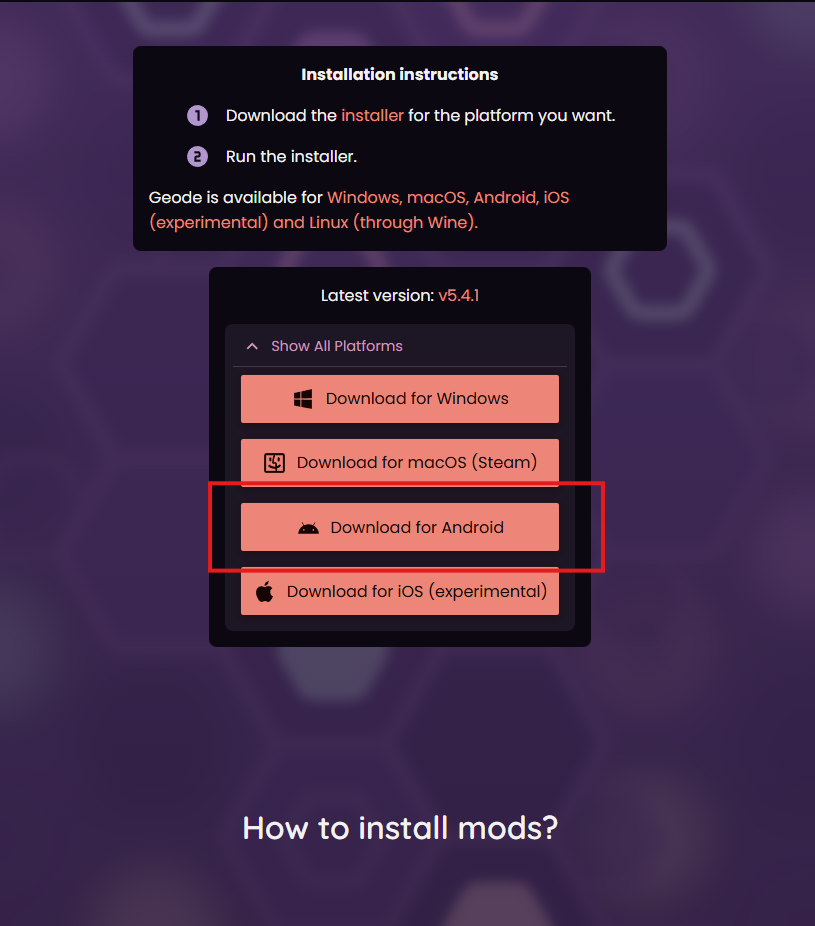
Una recomendación muy útil es no saturar la primera instalación con demasiados mods. En móvil, donde el rendimiento y la estabilidad pueden variar más, tiene mucho sentido empezar por algo básico. Instalar BetterInfo o Level Thumbnails puede servir como prueba ligera antes de pasar a utilidades más cargadas. Si todo funciona bien, entonces ya podemos incorporar mods más ambiciosos como QOLMod o probar herramientas muy buscadas como StartPos Switcher.
Y si lo que te preocupa sobre todo es que el juego vaya fino: ahí encaja mejor la guía de mods de rendimiento para Geometry Dash con Geode, porque en móvil ese criterio cambia bastante.
Permisos, APK y primeras comprobaciones
Los permisos son una parte normal del proceso en Android cuando se instala una APK fuera de la tienda oficial correspondiente. Lo importante es entender que permitir la instalación no significa confiar ciegamente en cualquier archivo. La seguridad depende sobre todo del origen de la descarga. Una vez instalado, lo primero es comprobar que el juego abre, que la interfaz de Geode aparece y que no hay cierres inesperados al iniciar.
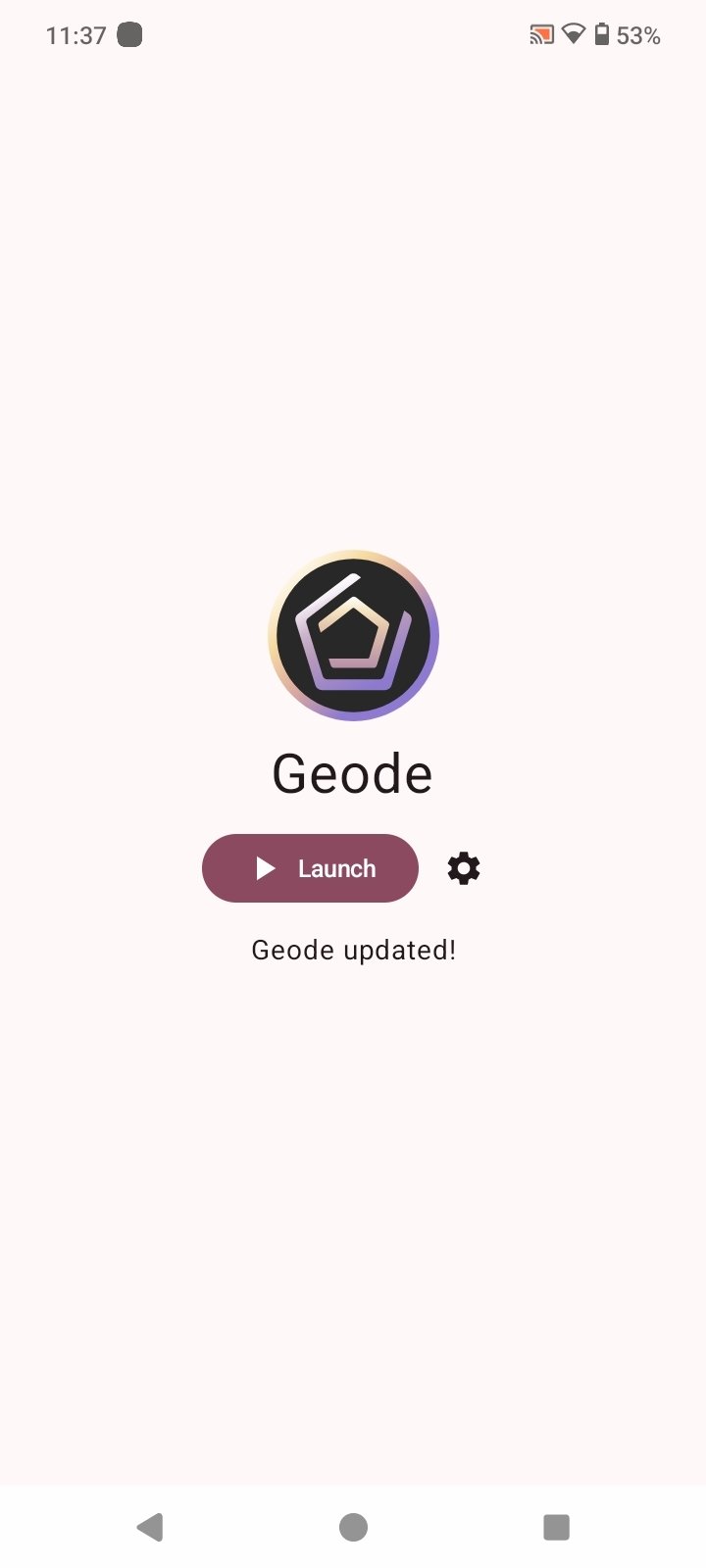
Si Geometry Dash arranca bien con Geode, la base ya está puesta. A partir de ahí, conviene añadir mods poco a poco. Ese orden evita el error clásico de no saber cuál de cinco mods distintos ha provocado un fallo.
Cómo abrir Geode y empezar a instalar mods
Una vez instalado, el verdadero valor de Geode empieza cuando abrimos su interfaz y comenzamos a usarlo como lo que es: una plataforma para gestionar mods de Geometry Dash de forma cómoda. Dentro del juego, Geode suele integrarse mediante un menú o un acceso reconocible desde la propia interfaz. Ahí es donde podemos navegar por mods disponibles, revisar los instalados, actualizarlos o desactivarlos si algo no va bien.
Este punto es clave porque la instalación base no resuelve por sí sola la duda principal del jugador. Una vez que Geode abre bien, lo útil es entender cómo instalar mods desde la propia interfaz y cuáles conviene probar primero.
Además, este es el momento ideal para introducir de forma natural los mods más buscados. No como una lista artificial, sino como parte lógica del primer uso de Geode.
Dónde está el menú de Geode
Una vez que el juego arranca con Geode bien instalado, debemos localizar su menú o la parte de la interfaz donde se gestionan los mods. Esa zona actúa como el centro de control. Desde ahí podemos ver qué está activo, qué podemos descargar y qué conviene actualizar. Si el menú no aparece, normalmente eso indica un problema de instalación o compatibilidad, no que “falte algo por activar” al azar.
La buena noticia es que, cuando Geode está bien instalado, el acceso suele ser bastante claro. Y una vez dentro, la experiencia se vuelve mucho más intuitiva que en los métodos de modificación antiguos.
Cómo descargar mods desde la interfaz
Descargar mods desde Geode suele consistir en entrar al catálogo o listado disponible, buscar el mod por nombre y pulsar la opción correspondiente para instalarlo. Esa simplicidad es precisamente una de las razones por las que Geode se ha vuelto tan usado. El jugador ya no tiene que perseguir archivos sueltos con el miedo constante a romper algo. Puede montar su configuración desde un entorno mucho más controlado.
El mejor enfoque es empezar con pocos mods y elegir bien. Ahí es donde entran los nombres más buscados.
Si quieres decidir mejor qué instalar desde ese catálogo: te puede servir la guía sobre BetterEdit, StartPos Switcher, QOLMod, BetterInfo, Level Thumbnails, Globed, Jukebox y Eclipse.
Los mods más populares para empezar con Geode
BetterEdit, StartPos Switcher y QOLMod
Si hablamos de mods que conviene mencionar sí o sí en una guía de Geode, hay tres nombres que encajan de forma clarísima: BetterEdit, StartPos Switcher y QOLMod. BetterEdit es uno de los mods más reconocibles para quien usa mucho el editor. Su nombre aparece una y otra vez cuando la comunidad habla de herramientas imprescindibles para crear o editar niveles con más comodidad. Es de esos mods que mucha gente instala casi automáticamente.
StartPos Switcher es especialmente valioso para jugadores que practican niveles por secciones. La idea de poder gestionar varias StartPos y cambiar entre ellas de forma rápida lo convierte en una herramienta muy útil para entrenar. Para una web centrada en Geometry Dash, este mod no solo es popular: también conecta muy bien con búsquedas concretas relacionadas con práctica avanzada.
QOLMod destaca porque se presenta como un paquete muy amplio de funciones de calidad de vida. Su fuerza está en reunir muchas utilidades en un mismo sitio, incluyendo funciones muy visibles y buscadas dentro de la comunidad. Eso hace que aparezca muchísimo cuando la gente pregunta por mods “obligatorios” o por el clásico “qué instalar primero”.
Si te interesa especialmente StartPos Switcher: merece la pena complementar esto con la guía de start pos como reemplazo del modo práctica, porque es justo donde ese mod aporta más valor real.
BetterInfo, Level Thumbnails y Globed
BetterInfo es uno de esos mods menos escandalosos, pero muy presentes en recomendaciones serias. No siempre es el más vistoso, pero sí suele aparecer en listas de mods base por la información extra que aporta y por lo bien que encaja en una instalación orientada a utilidad real.
Level Thumbnails tiene una ventaja muy clara para explicar en una guía: su función se entiende al instante. Poder ver miniaturas de niveles mejora bastante la navegación y la presentación del contenido dentro del juego. Por eso aparece tanto en recomendaciones iniciales. Es un mod fácil de entender, fácil de valorar y muy cómodo para el uso diario.
Globed también tiene muchísima presencia en conversaciones sobre qué instalar con Geode. No todo el mundo lo necesita, pero sí es uno de los nombres que más circulan cuando se habla de mods populares y del ecosistema Geode en general.
Jukebox y Eclipse
Jukebox es un nombre muy reconocible, especialmente entre quienes buscan personalización musical o se interesan por el tema de las NONGs y el manejo del audio en Geometry Dash. Es un mod que aparece bastante en recomendaciones y que aporta una dimensión muy concreta de personalización.
Eclipse, por su parte, también se ve con frecuencia en listas iniciales de instalación. Es uno de esos nombres que mucha gente reconoce al empezar en Geode, aunque conviene tratarlo con cuidado y explicarlo bien según el enfoque del artículo, porque entra más en terreno de utilidades amplias y mod menu que en el simple “quality of life” tradicional.
Errores comunes al instalar Geode y cómo solucionarlos
Geode no abre o el juego no inicia
Uno de los fallos más comunes es que, después de instalar Geode, Geometry Dash no abra o se cierre al iniciar. En esos casos, lo primero es no seguir tocando archivos a ciegas. Hay que revisar lo básico: versión del juego, compatibilidad de la instalación y origen del archivo usado. Muchísimos errores vienen simplemente de usar una versión que no corresponde con la del juego o de mezclar archivos de lugares no confiables.
También conviene probar con el juego limpio, sin añadir todavía varios mods encima. Primero se confirma que Geode base funciona. Luego ya se construye sobre esa base. Ese orden evita muchos problemas innecesarios.
Un mod da fallos o se cierra Geometry Dash
Si el juego funcionaba con Geode pero empezó a fallar después de instalar un mod, el sospechoso principal suele ser ese mod o una incompatibilidad entre varios. La forma inteligente de resolverlo es desactivar o retirar el mod problemático y comprobar si el juego vuelve a abrir con normalidad. Por eso es tan importante instalar mods poco a poco y no de diez en diez.
Cuantos más mods metamos de golpe, más difícil será identificar cuál rompió algo. La mejor práctica siempre es incremental.
Consejos para usar Geode sin problemas
Mantener Geode y los mods actualizados
Una instalación sana de Geode depende mucho de mantener tanto la base como los mods actualizados. Cuando el juego cambia o cuando un mod recibe ajustes, quedarse atrás puede provocar errores evitables. La ventaja de Geode es que facilita bastante esta parte, así que merece la pena aprovecharla.
También es recomendable revisar de vez en cuando qué mods usamos de verdad. Tener el juego lleno de cosas que no tocamos rara vez mejora la experiencia. Una instalación limpia suele ser también una instalación más estable.
Hacer copias de seguridad y evitar instalaciones malas
Aunque Geode haga el modding más cómodo, sigue siendo buena idea hacer copias de seguridad, guardar progreso y evitar descargas dudosas. Una mala fuente de descarga puede convertir una instalación sencilla en un problema innecesario. En este tema, el orden y la paciencia valen mucho más que la prisa.
Conclusión
Instalar Geode en Geometry Dash tanto en ordenador como en móvil es, para muchísimos jugadores, el primer paso real hacia una experiencia mucho más completa dentro del juego. En PC el proceso suele ser más cómodo y controlable. En Android exige algo más de atención con permisos y archivos, pero sigue siendo perfectamente abordable si se hace bien. La clave está en usar una fuente legítima, comprobar compatibilidad y no llenar la instalación de mods sin probar antes la base.
Una vez funcionando, Geode abre la puerta a algunos de los mods más buscados y útiles de la comunidad, como BetterEdit, StartPos Switcher, QOLMod, BetterInfo, Level Thumbnails, Globed, Jukebox y Eclipse. Esa combinación entre instalación fácil y catálogo potente es justo lo que ha convertido a Geode en una referencia dentro del modding de Geometry Dash.
Quien instala Geode bien desde el principio no solo añade funciones al juego. También gana orden, control y una forma mucho más cómoda de personalizar Geometry Dash sin pelearse con métodos antiguos.
Preguntas frecuentes
¿Se puede instalar Geode en móvil?
Sí, el caso práctico más habitual es Android. Ahí la instalación suele hacerse mediante un archivo compatible y permisos del sistema cuando corresponda.
¿Geode funciona en ordenador?
Sí, Geode para PC es una de las formas más comunes de usarlo, especialmente en Windows y en entornos compatibles de ordenador donde Geometry Dash esté bien instalado.
¿Qué mods conviene instalar primero en Geode?
Los más mencionados al empezar suelen ser BetterEdit, StartPos Switcher, QOLMod, BetterInfo, Level Thumbnails, Globed, Jukebox y Eclipse.
¿Qué hago si Geometry Dash no abre después de instalar Geode?
Hay que revisar compatibilidad, versión del juego, origen del instalador y si algún mod añadido después está causando conflicto. Lo mejor es probar primero con Geode base y luego añadir mods poco a poco.
¿Geode sirve solo para instalar mods?
No. También sirve para gestionarlos, actualizarlos, desactivarlos y mantener una instalación mucho más ordenada dentro de Geometry Dash.